マクロを有効にする手順について
赤い警告バー「セキュリティリスク/マクロの実行がブロックされました。」が表示されます。
Microsoft社にて、セキュリティ強化のため、2022年9月より、インターネットからダウンロードした<VBA マクロ有効ブック>を、デフォルト(既定)でブロックする仕様へ変更(※)されています。
※これまでは、起動後の画面へ表示される「コンテンツの有効化」をクリックすると、マクロを有効にできましたが、Excel の画面上から有効化ができなくなりました。
「セキュリティリスク」が表示された場合は、次のいずれかの方法で、ブロックを解除してからご使用いただけますようお願いいたします。
※これまでは、起動後の画面へ表示される「コンテンツの有効化」をクリックすると、マクロを有効にできましたが、Excel の画面上から有効化ができなくなりました。
「セキュリティリスク」が表示された場合は、次のいずれかの方法で、ブロックを解除してからご使用いただけますようお願いいたします。
帳簿ファイル(解凍後)の「プロパティ」からブロックを解除
- ダウンロードデータを<解凍>した後、<ブロックの解除>を行わずに帳簿ファイルを開くと、赤い警告バーへ「セキュリティ リスク」が表示されます。

- 「セキュリティ リスク」が表示された場合は、帳簿ファイルを閉じて、エクスプローラーから、ファイルの保存先を開きます。
ダウンロード時に、保存先を指定しなかった場合は、「↓ダウンロード」フォルダ内に保存されています。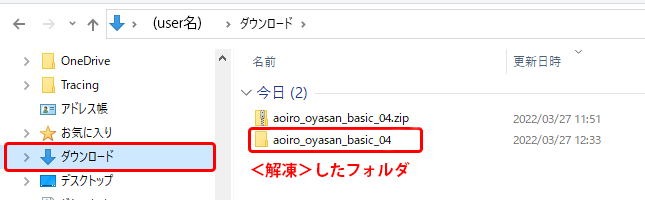
- <解凍>したフォルダ内にある「帳簿ファイル」を選択して、右クリックし、表示されたメニューから [プロパティ] を選択します。
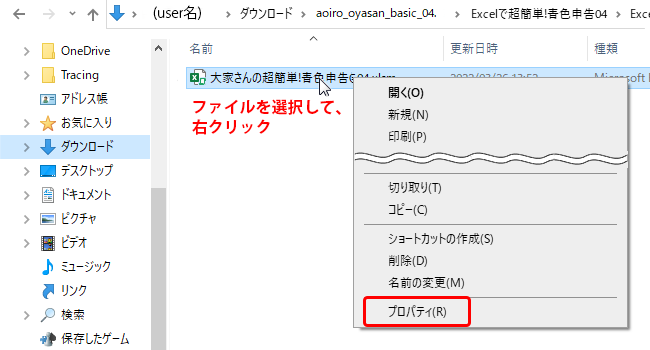
- 解凍後の帳簿ファイル(※)のプロパティの[全般] タブの下部にある、[セキュリティ] の [許可する] のチェックボックスへチェックを入れて、[OK] を選択します。
【注意】 帳簿ファイルが、解凍前のフォルダ内にある場合、[セキュリティ] が表示されませんので、ご注意ください。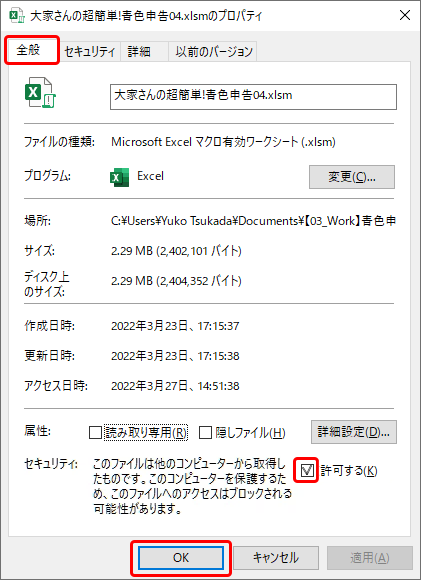
- ブロックを解除した帳簿ファイルを起動すると、「セキュリティの警告」が表示されます。
「コンテンツの有効化」をクリックすると、マクロが有効化されます。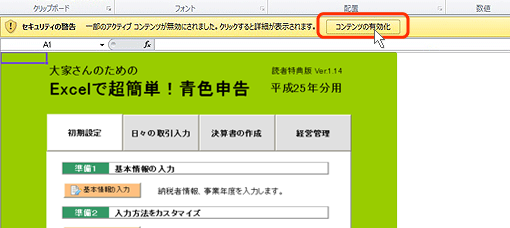
- 次回の起動時からは、マクロが有効な状態で、ファイルが開きます。
【注意】 帳簿ファイル名の変更や保存しているフォルダ名を変更した場合は、再度、「セキュリティの警告」が表示されるため、「コンテンツの有効化」が必要になります。
帳簿ファイルの保存先を「信頼する場所」へ登録
- パソコンの「ドキュメント」内へ、帳簿ファイルを保存する「フォルダ」を作成します。
- Excel を起動して、画面左のメニューから「オプション」をクリックします。
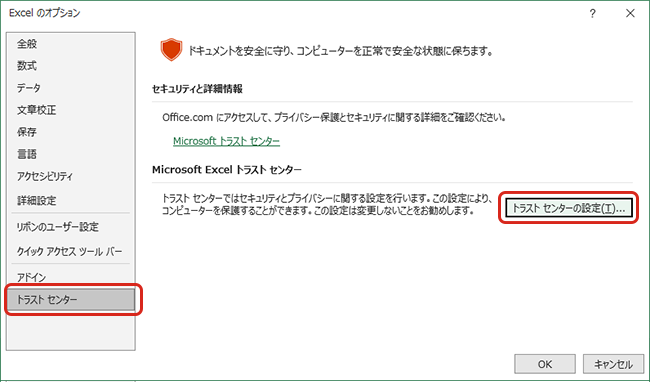
※シート表示画面の場合は、画面上のメニューから、「ファイル > オプション」をクリックします。 - 「Excel のオプション」が表示されたら、「セキュリティ センター」、「セキュリティ センターの設定」の順にクリックします。
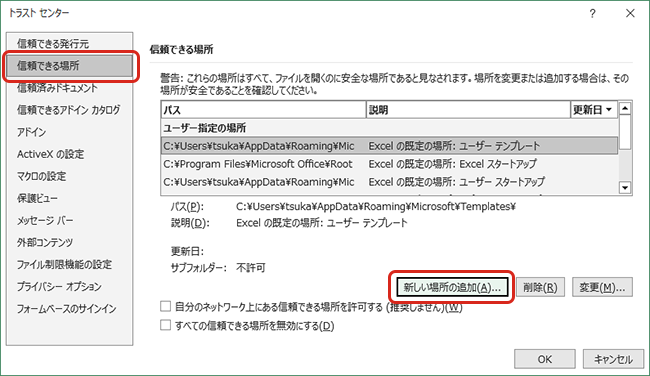
- 「トラストセンター」の 「信頼できる場所」 、「新しい場所の追加」の順にクリックします。
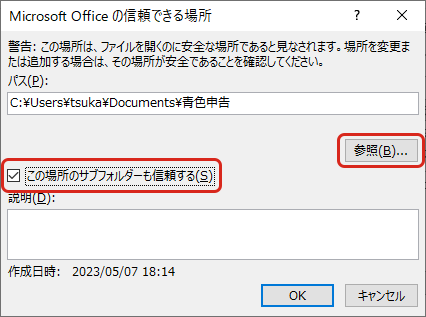
- 「参照」をクリックして、保存先として追加したフォルダーを選択し、「□ この場所のサブフォルダーも信頼する」へチェックを入れて、[OK] をクリックします。
- 解凍後の帳簿ファイルを、「信頼できる場所」へ設定したフォルダへ移動します。
【注意】 登録後にフォルダ名を変更したり、帳簿ファイルを他の場所へ移動すると、ブロックされますので、ご注意ください。再度、「信頼する場所」への登録(変更)が必要になります。
ブロックを解除するため、プロパティを開きましたが、属性の欄に「セキュリティ」が表示されません。
解凍前のzipフォルダ内の帳簿ファイルのプロパティを開くと、圧縮されているため、属性へ「セキュリティ」が表示されませんので、ご注意ください。
フォルダアイコンを確認して、<解凍後>のフォルダ内の帳簿ファイルのプロパティからブロックの解除を行ってください。
また、解凍後は、ファイルの取り違えを防ぐために、zipフォルダの削除をお勧めいたします。

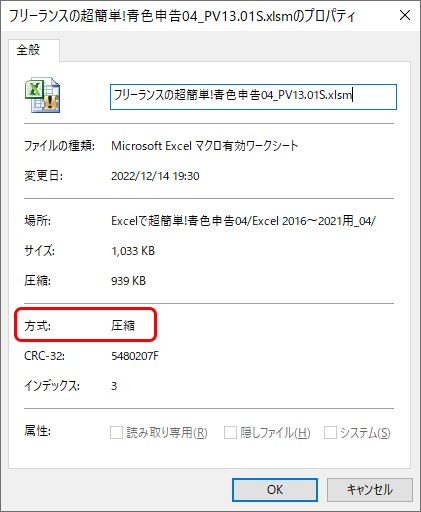
フォルダアイコンを確認して、<解凍後>のフォルダ内の帳簿ファイルのプロパティからブロックの解除を行ってください。
また、解凍後は、ファイルの取り違えを防ぐために、zipフォルダの削除をお勧めいたします。
ブロックの解除は、必ず、解凍後のファイル フォルダ内の帳簿ファイルのプロパティ(以下)から行ってください。

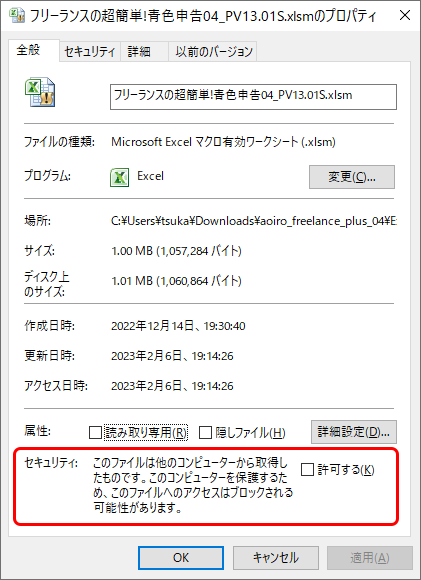
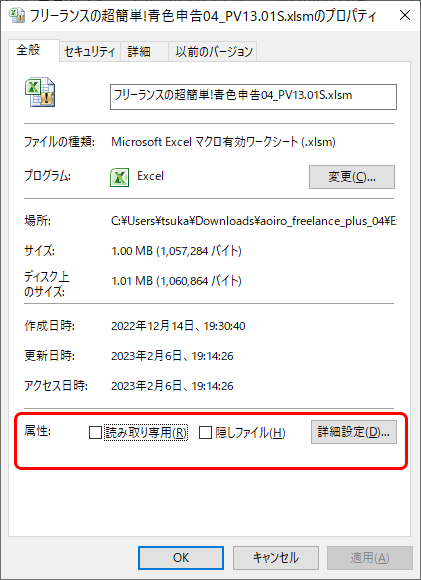
ブロックを解除した帳簿ファイルのプロパティは、次のようになります。
ファイルを開いて、操作ボタンをクリックしても動作しません。マクロを有効にする方法を教えてください。
操作ボタンをクリックしても動作しない場合、または以下のエラーメッセージが表示される場合は、マクロが無効になっていることが原因として考えられます。

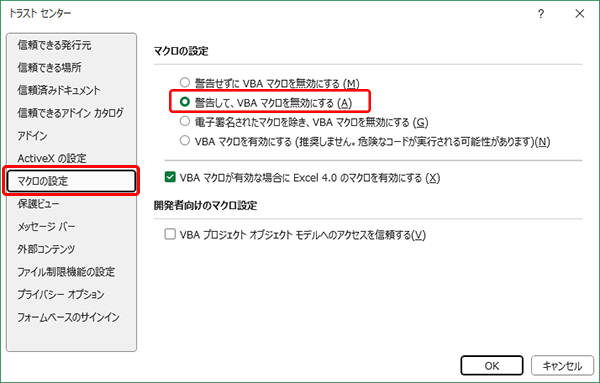
「セキュリティの警告」が表示されずにファイルが開く場合は、「トラストセンター(セキュリティセンター)」の「マクロの設定」を確認して、「警告を表示してすべてのマクロを無効にする」にチェックを入れてください。
トラストセンター(セキュリティセンター)の表示方法
- Excel を開き、画面左上の「ファイル」をクリックし、表示された画面の左メニューの下にある「オプション」をクリックします。
- 表示された「Excel のオプション」の左メニューから、トラストセンター(セキュリティセンター)をクリックし、(表示された)右画面からトラストセンターの設定(セキュリティセンターの設定)をクリックします。
- 表示された画面の左ミューから「マクロの設定」をクリックすると、以下の画面が表示されます。
マクロの設定で、「警告して VBA マクロを無効にする」が選択されていることを確認してください。
マクロを有効にする操作手順
ダウンロードデータを解凍/ブロックの解除を行った後、解凍したフォルダ内のファイルを開くと、「セキュリティの警告」が表示されます。
「コンテンツの有効化」をクリックすると、マクロが有効になります。この作業は、初回のみで、2回目からは自動的にマクロが有効になります。
【注意】 帳簿ファイル名の変更や保存しているフォルダ名を変更した場合は、再度、「セキュリティの警告」が表示されるため、「コンテンツの有効化」が必要になります。
入力作業を始めようと、操作ボタンをクリックしたら、「このブックでマクロが使用できないか、またはすべてのマクロが無効になっている可能性があります。」とメッセージが出ました。
エラーメッセージは、マクロが無効になっていることによります。次のような原因が考えられます。
- 起動時に、「コンテンツの有効化」が選択されず、マクロが無効の状態になっている。
【解決方法】
起動時に、「コンテンツの有効化」を選択して、マクロを有効にします。
※新しい帳簿ファイルやファイル名を変更した際は、初回起動時に、マクロを有効にする操作が必要になります。 - 「マクロの設定」にて、「全てのマクロを無効にする」が選択されている。
【解決方法】
「セキュリティの警告」が表示されずにファイルが開いた場合は、次の手順で「セキュリティセンター」の「マクロの設定」を確認してください。 - 画面上のメニューから、「ファイル」を選択して、左メニューから「オプション」をクリックします。
- 表示された「Excel のオプション」の左メニューから、「セキュリティセンター(トラストセンター)」をクリックします。
- 右画面の「セキュリティセンターの設定(トラストセンターの設定)」ボタンをクリックします。
- 表示された「セキュリティセンター(トラストセンター)」の左メニューから、「マクロの設定」をクリックします。
- 右画面に表示された「マクロの設定」jから「警告を表示して全てのマクロを無効にする」へチェックを入れて「OK」をクリックします。
- 「Excel のオプション」の「OK」をクリックします。
- Excel を再起動して、、「コンテンツの有効化」が表示されたら、クリックします。
- 「名前を付けて保存」を選択された際に、ファイル形式が変更されてしまった。
「マクロ有効ブック」の拡張子は、「.xlsm」になります。Excel ブック(.xlsx)で保存すると、マクロが無効になります。
【解決方法】
「名前を付けて保存」にて、ファイルの種類から、「マクロ有効ブック(*.xlsm)」を選択して保存し直すと、マクロが使用できる状態に戻ります。